为了不占用 C 盘空间,重装系统也不丢失配置,本文详细记录了如何将 OpenClaw 安装在非系统盘,比如D 盘,并对接阿里云 通义千问大模型的全过程。
主要是利用 NVM 和 npm 进行安装,方便后续一键升级,配置具有免费额度的Qwen API,这个只需要在阿里云百炼注册一个账号就能获得免费额度。
准备工作
1.在安装之前,在D盘创建以下目录:
|
|
2.配置环境变量
新建系统环境变量:OPENCLAW_HOME = D:\SOFT_WARE\OpenClaw\data
这个操作的目的是将原本在 C:\Users\用户名.openclaw 的配置转移到 D 盘。
3.安装 NVM和npm
下载地址:https://github.com/coreybutler/nvm-windows/releases
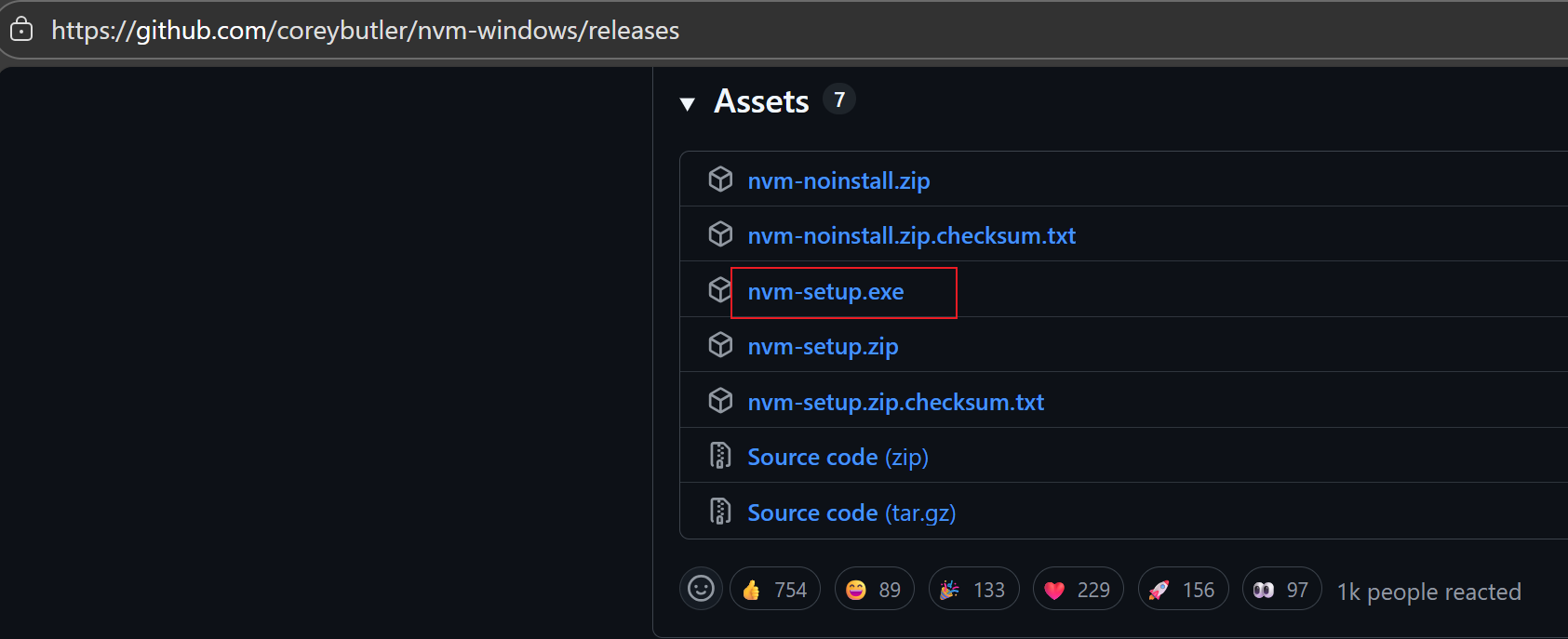
安装后配置 NVM 路径:
|
|
安装满足要求的 Node 版本:
|
|
安装步骤
以管理员权限打开 PowerShell,执行:
|
|
验证安装的版本:
|
|

配置 Qwen 大模型
以管理员权限打开 PowerShell,执行:
|
|
修改 D:\SOFT_WARE\OpenClaw\data.openclaw\openclaw.json 文件。
|
|
启动网关服务
OpenClaw 依靠网关(Gateway)提供网页交互界面。以管理员权限打开 PowerShell,执行:
|
|
网页端使用与登录
在命令行输入
|
|
获取登录 Token或者直接从 JSON 中复制。
打开浏览器访问 http://127.0.0.1:你的端口号
小贴士
1.Windows 路径在 JSON 中必须使用双反斜杠 \。
2.浏览器的无痕模式会丢失本地缓存,可能会导致每次刷新页面都要重新输入 Token。
http://127.0.0.1:你的端口号/?token=你的TOKEN
-
修改
openclaw.json后需重启网关(openclaw gateway restart)才能生效; -
升级 OpenClaw:
npm update -g openclaw;
5.卸载网关:openclaw gateway uninstall --force。
6."port": 你的端口号 ➡️ 填写纯数字(如 12345);
7."token": "你的自定义Token" ➡️ 填写任意字符串(如 openclaw_123456)
AI 浪潮下,工具的配置是第一步。希望这篇笔记能帮大家在 Windows 平台上少走弯路!